🏠 首页介绍
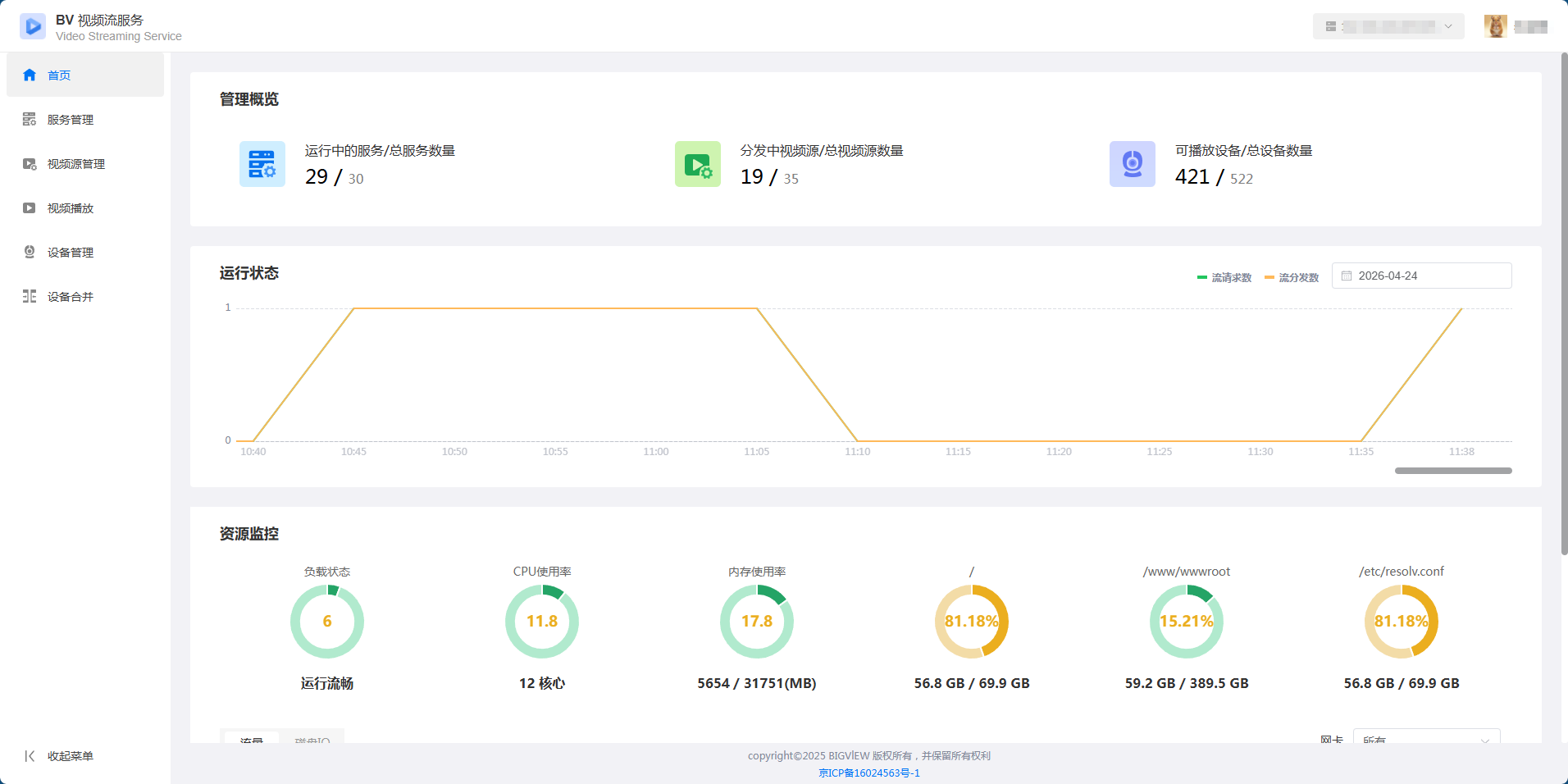
首页用于展示当前VSS服务节点的运行概览,包括服务数量、视频源数量、设备数量、流请求、流分发和服务器资源状态。该页面适合日常巡检和故障初判。
1. 管理概览
1.1 查看服务数量
功能说明:展示服务管理中已添加服务总数及正在运行的服务数量。
操作步骤:
- 进入首页。
- 查看「服务数量」卡片。
- 系统显示总服务数和运行中服务数。
注意事项:运行中服务数异常偏低时,应进入服务管理查看服务状态和日志。
1.2 查看视频源数量
功能说明:展示视频源管理中已添加的视频源总数及分发中的视频源数量。
操作步骤:
- 进入首页。
- 查看「视频源数量」卡片。
- 系统显示总视频源数和分发中视频源数。
注意事项:视频源已添加但无法播放时,应确认该视频源是否已配置并启动分发服务。
1.3 查看设备数量
功能说明:展示设备管理中已添加设备总数及在线设备数量。
操作步骤:
- 进入首页。
- 查看「设备数量」卡片。
- 系统显示总设备数和在线设备数。
注意事项:设备在线不代表一定可播放,还需要确认码流、视频源和媒体服务状态。
2. 运行状态
2.1 查看流请求数
功能说明:查看不同客户端向服务端发起的媒体流请求数量。
操作步骤:
- 进入首页「运行状态」区域。
- 查看当前或选定时间范围内的请求统计。
注意事项:请求数突然升高时,应结合服务负载和带宽情况判断是否存在异常访问。
2.2 查看流分发数
功能说明:查看视频服务实际分发的视频流数量。
操作步骤:
- 进入首页「运行状态」区域。
- 查看当前或选定时间范围内的分发统计。
注意事项:分发数与请求数差异较大时,应检查分发服务和播放链路状态。
2.3 按日期过滤
功能说明:查看指定日期范围内的运行数据。
操作步骤:
- 在运行状态区域选择日期条件。
- 页面刷新统计图表或数据卡片。
- 查看对应时间范围内的请求和分发数据。
注意事项:历史数据是否完整取决于系统采集和保存策略。
3. 资源监控
3.1 查看服务器资源
功能说明:查看服务器负载、CPU、内存、磁盘、网卡和磁盘IO等资源状态。
操作步骤:
- 进入首页「资源监控」区域。
- 查看负载状态、CPU使用率、内存使用率和磁盘使用率。
- 按需选择网卡或磁盘,查看流量和IO变化。
注意事项:资源指标异常时,应结合服务管理中的服务状态和日志定位原因。
| 监控项 | 说明 |
|---|---|
| 负载状态 | 反映服务器当前运行压力 |
| CPU使用率 | 反映计算资源占用情况 |
| 内存使用率 | 反映内存资源占用情况 |
| 磁盘使用率 | 显示各磁盘文件系统占用情况 |
| 网卡流量 | 显示网卡收发流量,可按网卡过滤 |
| 磁盘IO | 显示磁盘读写速度,可按磁盘过滤 |
作者:北京-产品-yff 创建时间:2026-08-14 16:36
最后编辑:北京-产品-yff 更新时间:2026-08-25 14:28
最后编辑:北京-产品-yff 更新时间:2026-08-25 14:28