设计器
设计器是低代码设计器中最主要的设计部分,可以在这里设计布局和看板。
点击【新建大屏】,名称输入: 产品销售额分析,点击【确定】按钮。
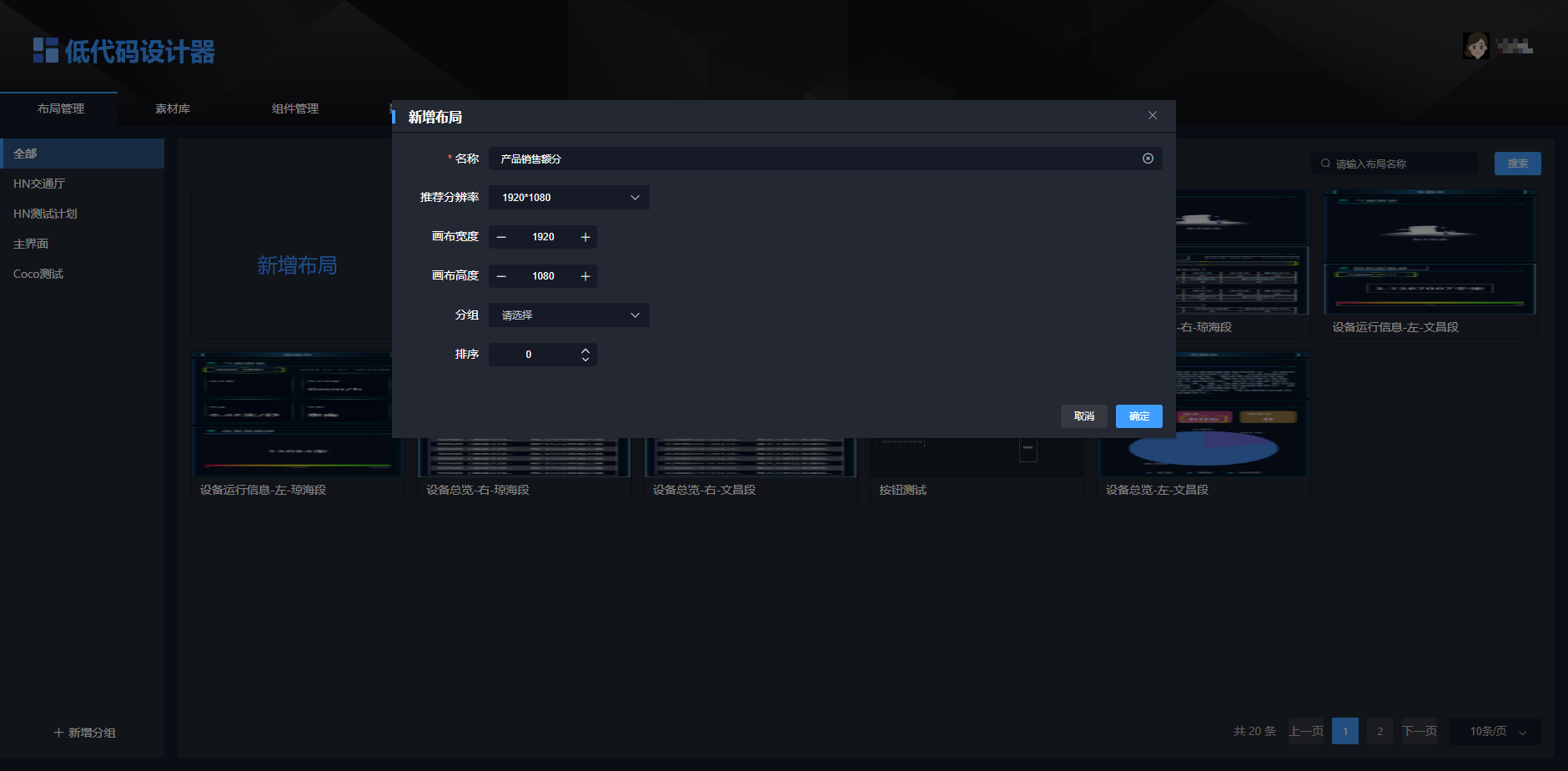
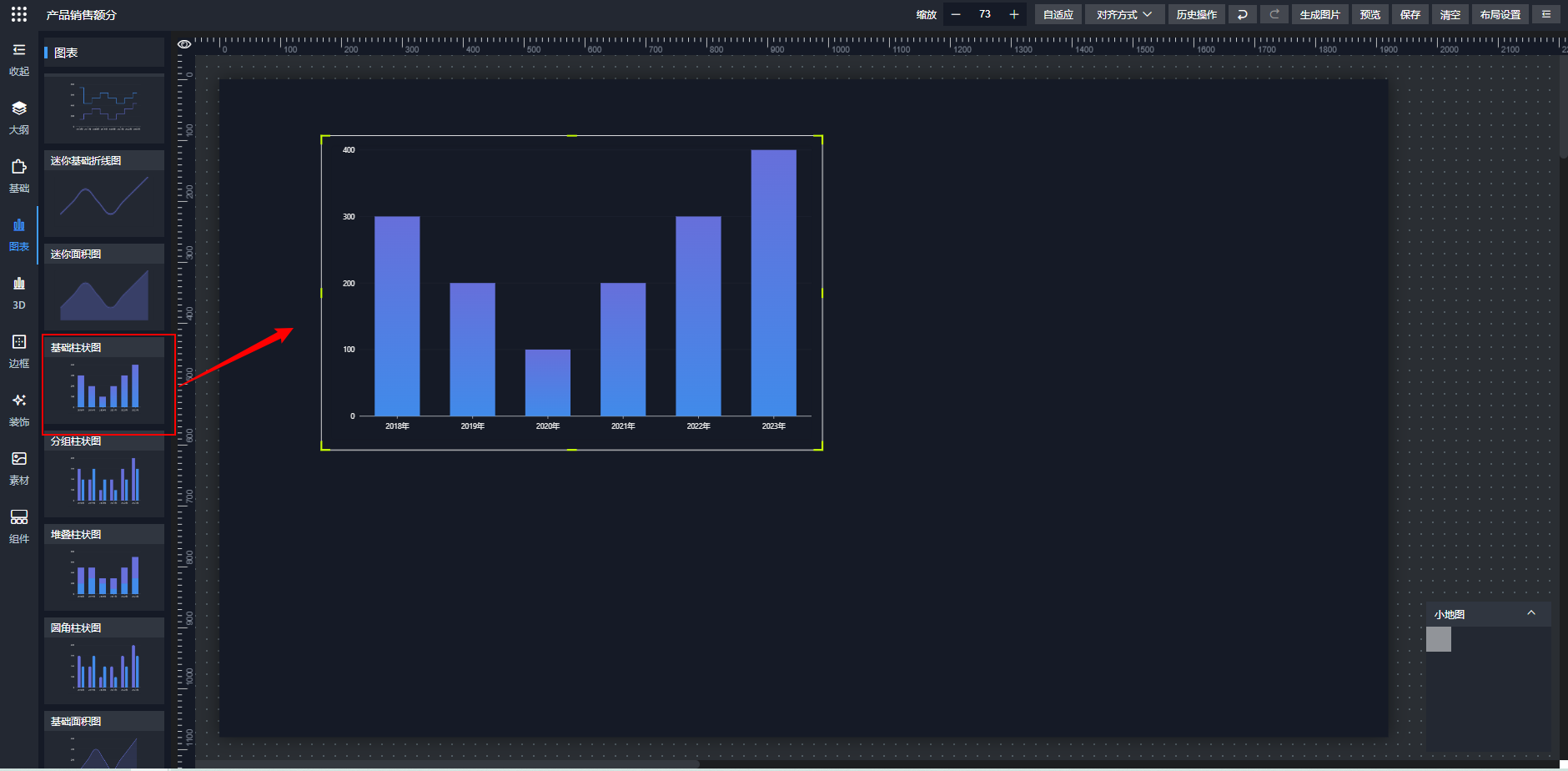
新建成功后即可跳转到大屏设计器页面,在设计器页面点击左侧【图表】Tab页面,在图表中找到【基础柱状图】并将拖拽到中间画布上。
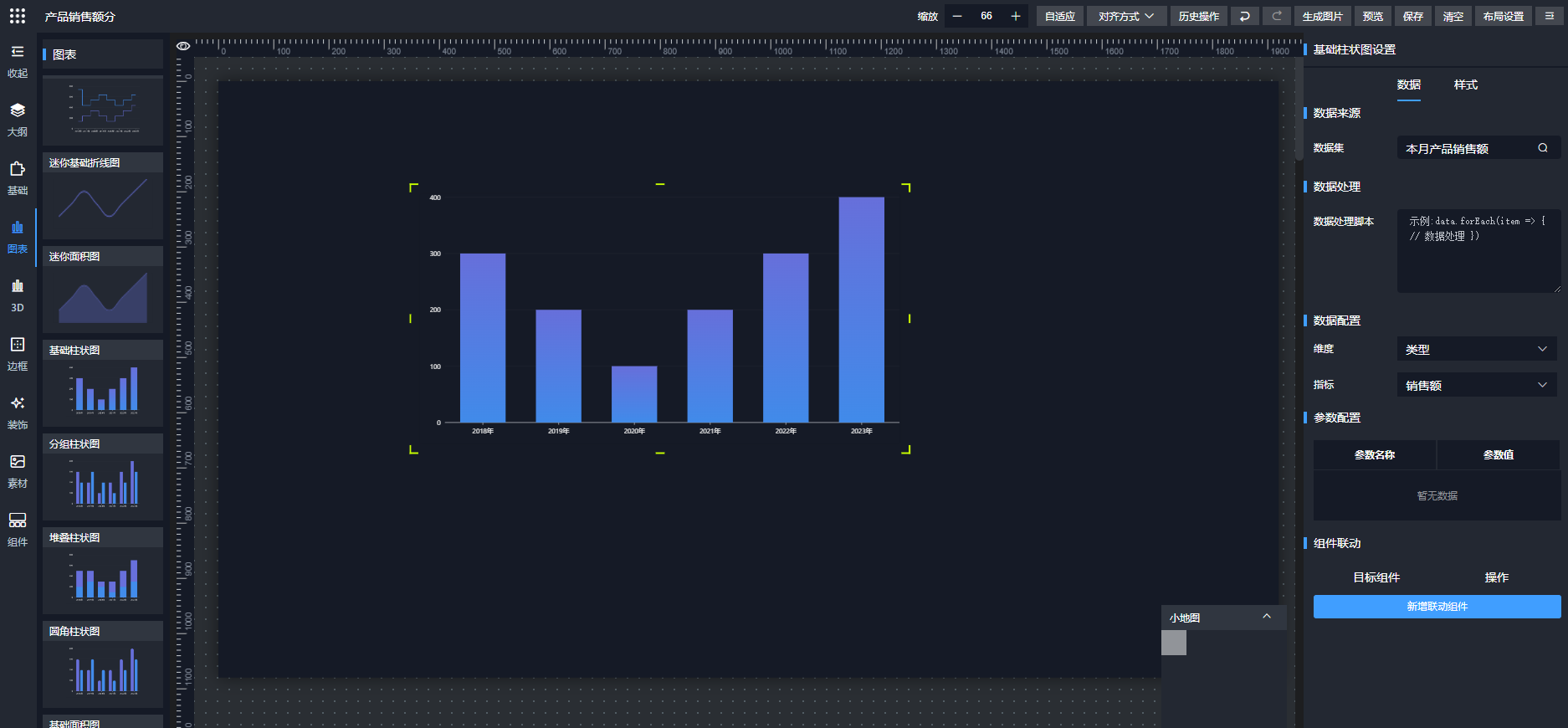
在画布中的柱状图上右击,点击【配置】按钮,数据来源选择:数据集,数据集选择:本月产品销售额,维度选择:类型,指标选择:销售额,点击【更新】按钮,可以看到画布中的柱状图已经改变了。
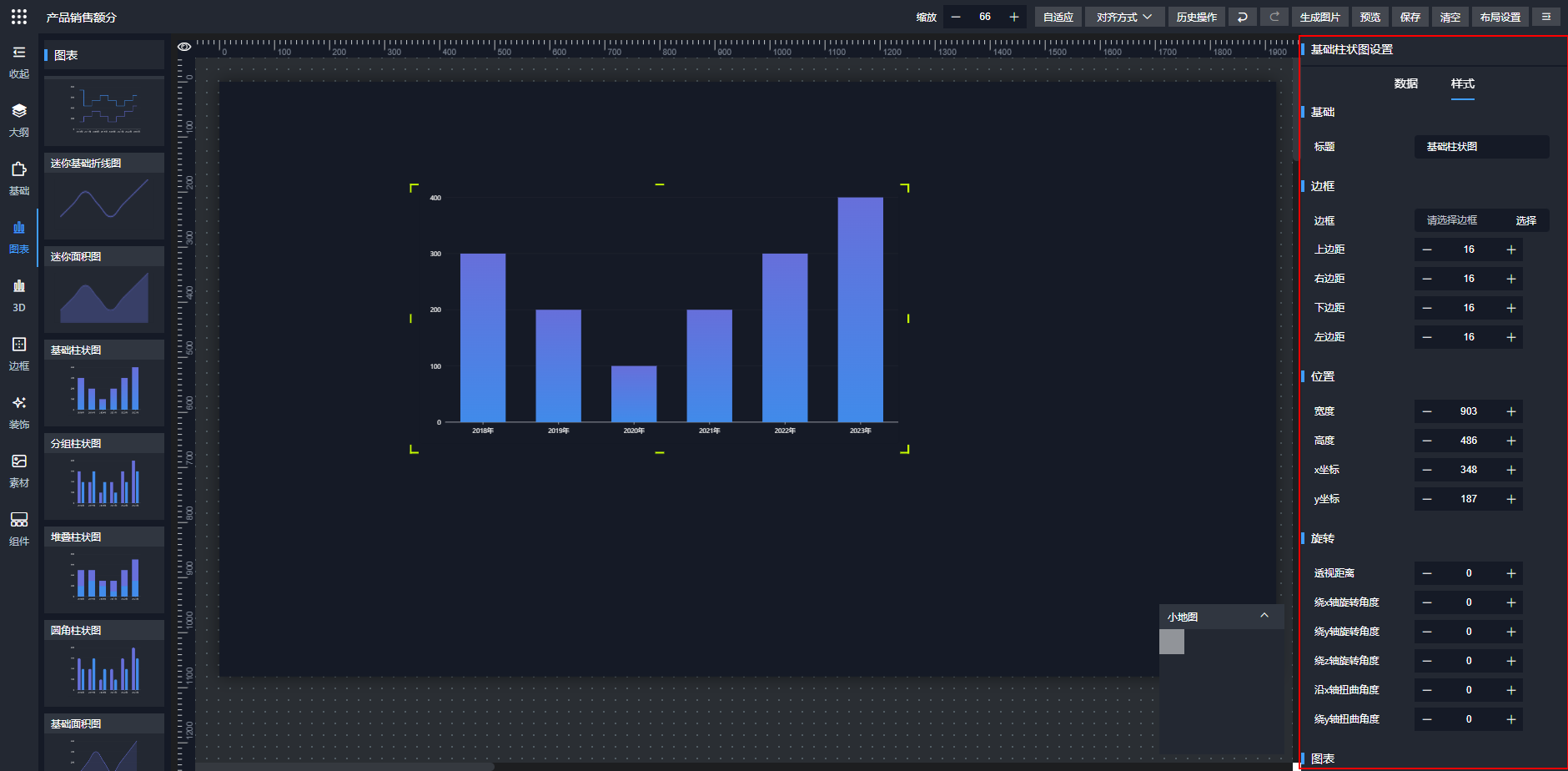
右侧属性切换到【样式】选项卡,可在配置中修改图表的基础样式内容。
参数配置
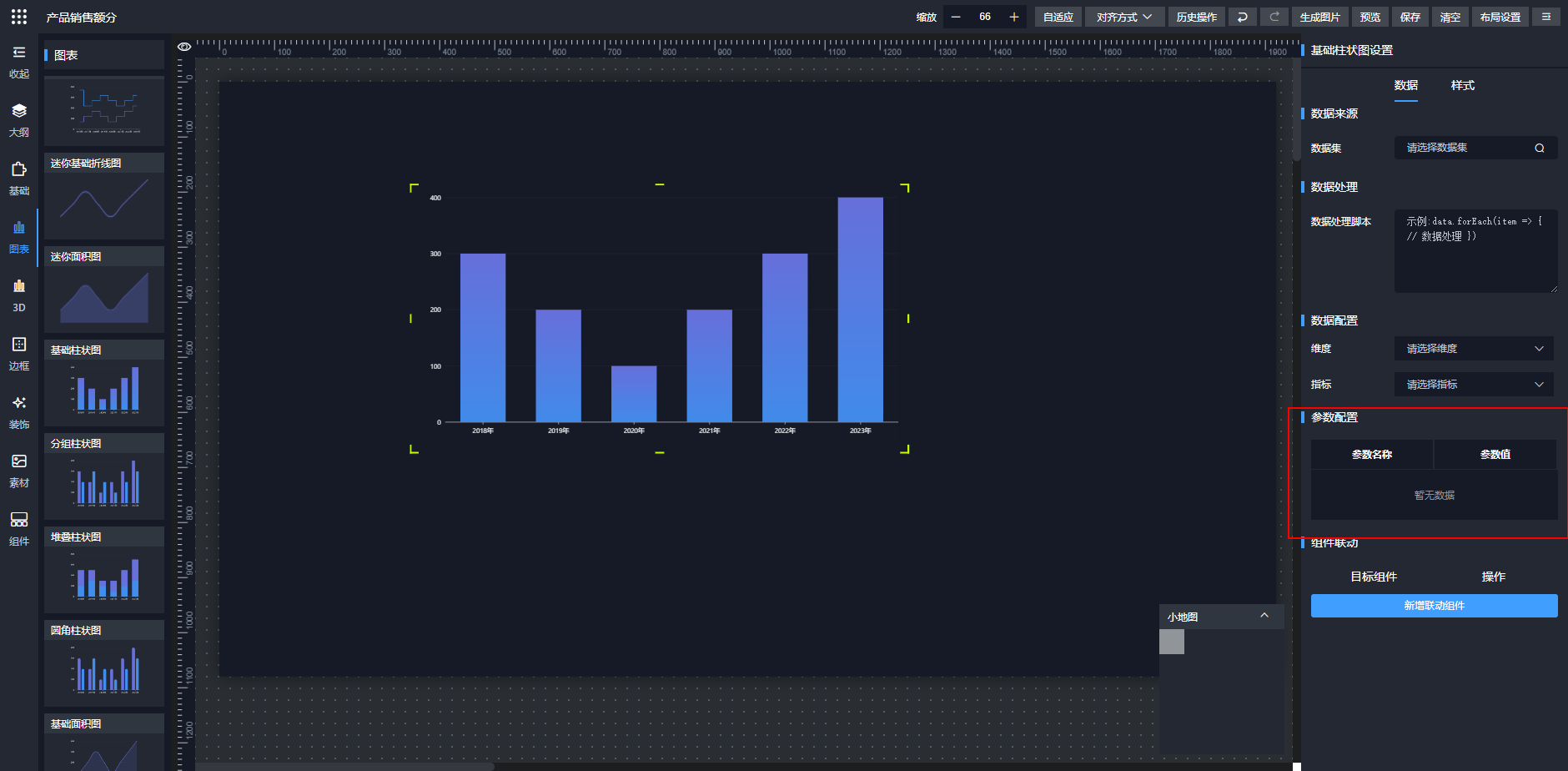
如果选择的数据集存在动态参数,就可在参数配置中修改动态参数指。不同组件就可以展示出不同的数据。
组件联动
在布局中,如果我们想实现组件之间通过点击事件可以改变数据的交互效果,可以采用【组件联动】配置。
联动逻辑
设计器中的联动逻辑是通过参数传递实现的,即从组件A获取某条数据的某个值,将其传递给组件B,组件B将该值作为它绑定的数据集的参数值,重新查询数据,从而达到数据刷新的目的。
这就要求:组件B绑定的数据集必须有参数,且数据集可以根据该参数值的不同,查询到预期的数据。
案例需求
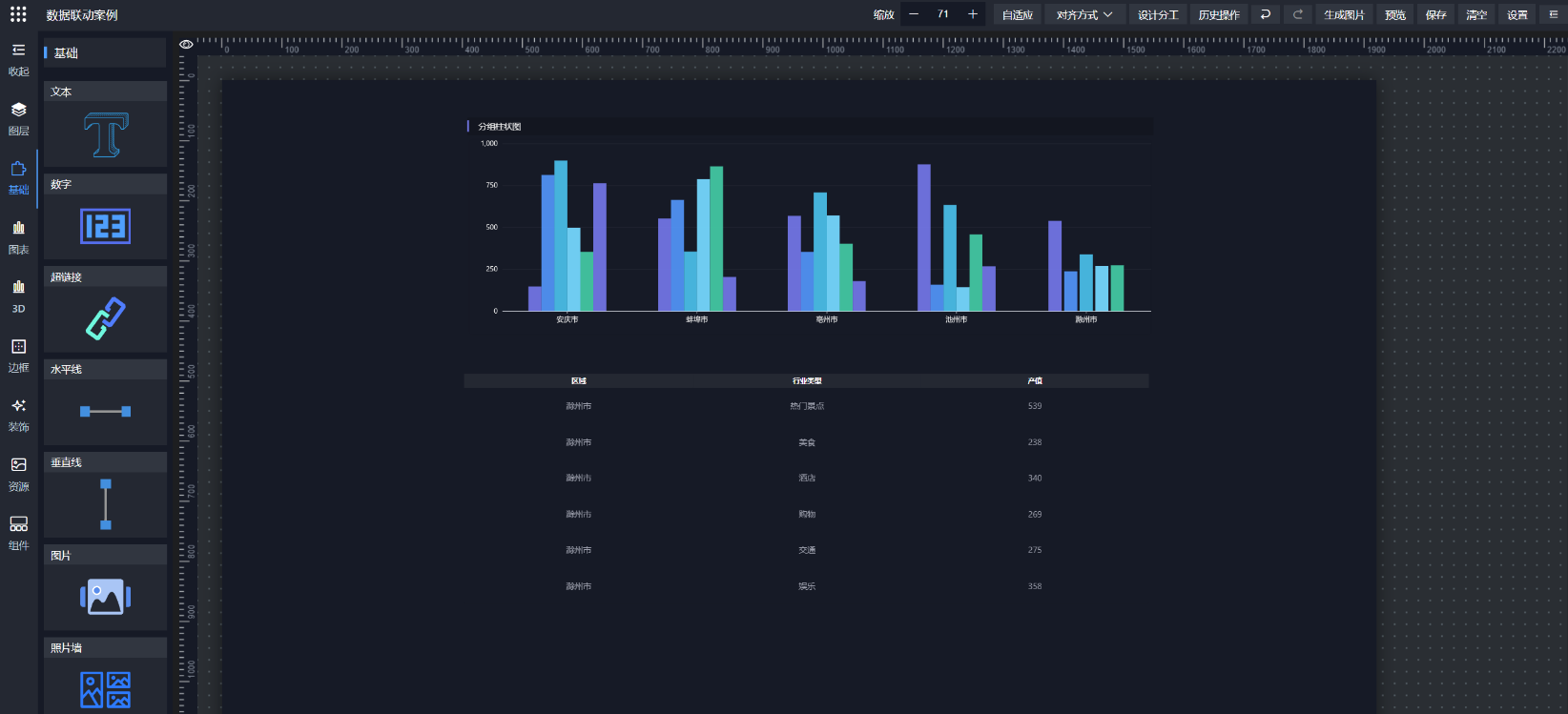
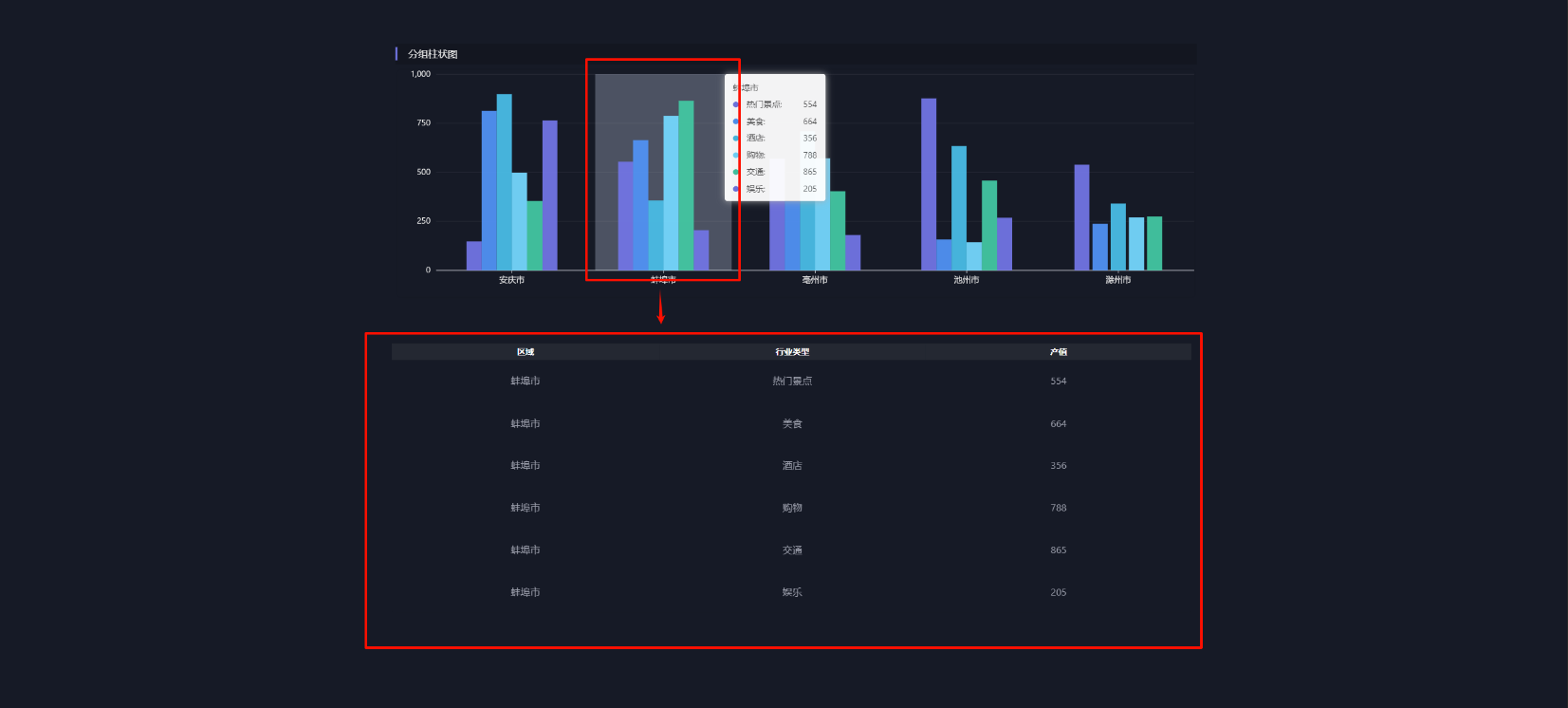
大屏中包含展示区域行业产值数据的柱状图,以及展示指定区域行业产值详情的表格,点击柱状图的柱子,表格将展示该柱子所对应的区域的行业产值数据。
准备数据
按照需求,我们需要完成柱状图和表格之间的联动,那么我们需要准备两个数据集,且需要满足以下两个条件:
1、两个数据集之间有关联的字段:两个组件之间要实现数据联动,则组件所绑定的数据集必须包含关联字段,以案例需求为例,两个组件均用于展示区域的数据,那么区域就是我们需要的关联字段;
2、参数:被关联的数据集必须包含至少一个参数,并且该参数可以改变数据集所对应的数据,以案例需求为例,我们应该设置一个参数,用于接收柱状图传过来的区域值,并且我们要能够根据区域值的不同,查询出对应的数据。
这里我们以自助数据集为例,可以创建出如下两个数据集:
柱状图数据集
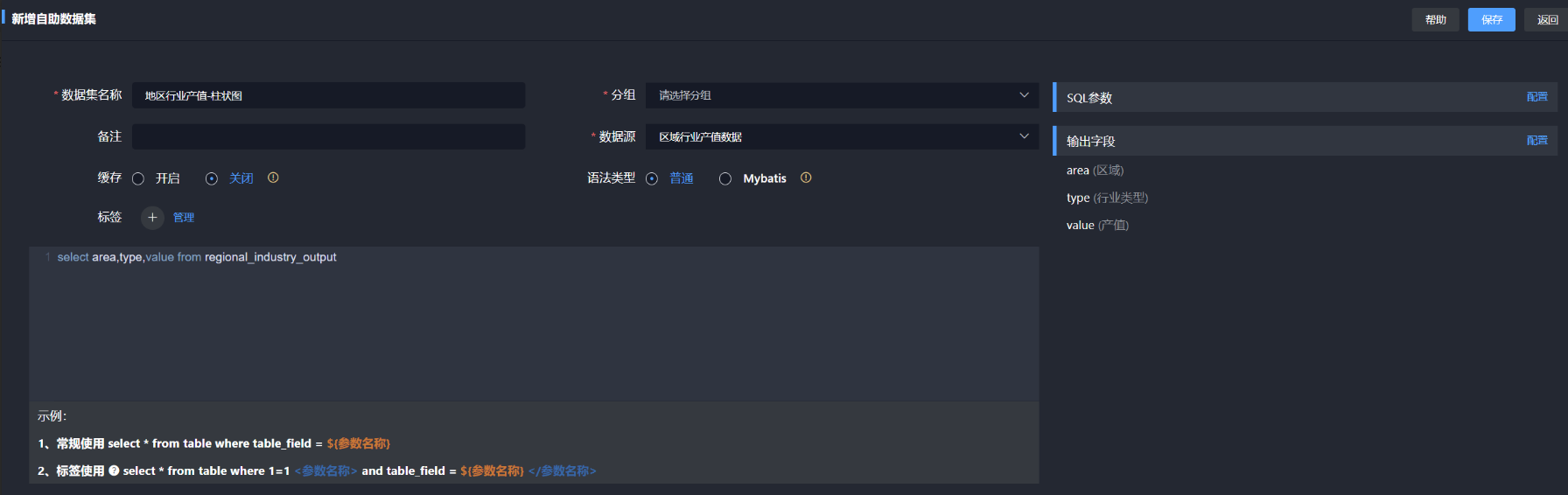
以自助数据集为例,我们从数据库中直接查询需要的数据,由于柱状图是联动的发起方,所以不需要设置参数
表格数据集
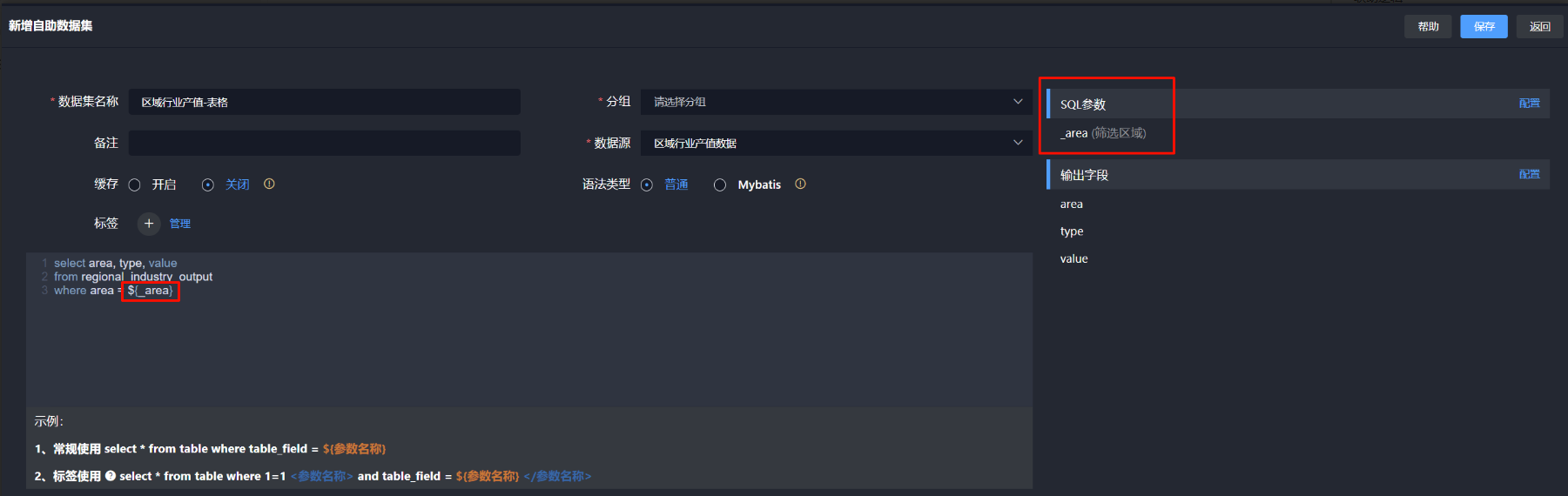
表格数据集由于需要根据柱状图选中的区域进行详细展示,所以需要设置查询参数,如下所示,我们设置了参数 筛选区域,用于获取指定区域的数据。
联动配置
这里的【组件联动】为柱状图,【目标组件】为表格,我们点击柱状图进行配置,点击配置面板中的【新增联动组件】按钮。
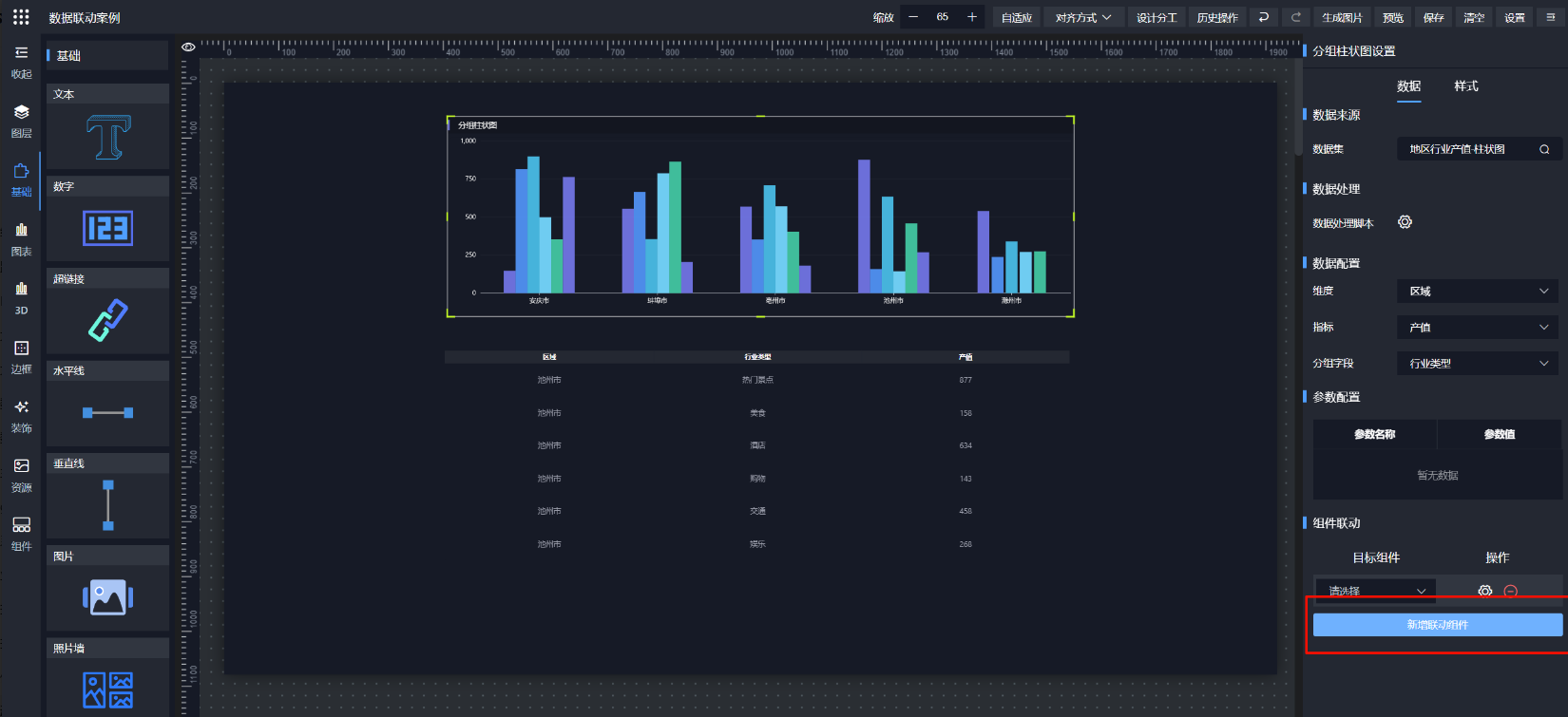
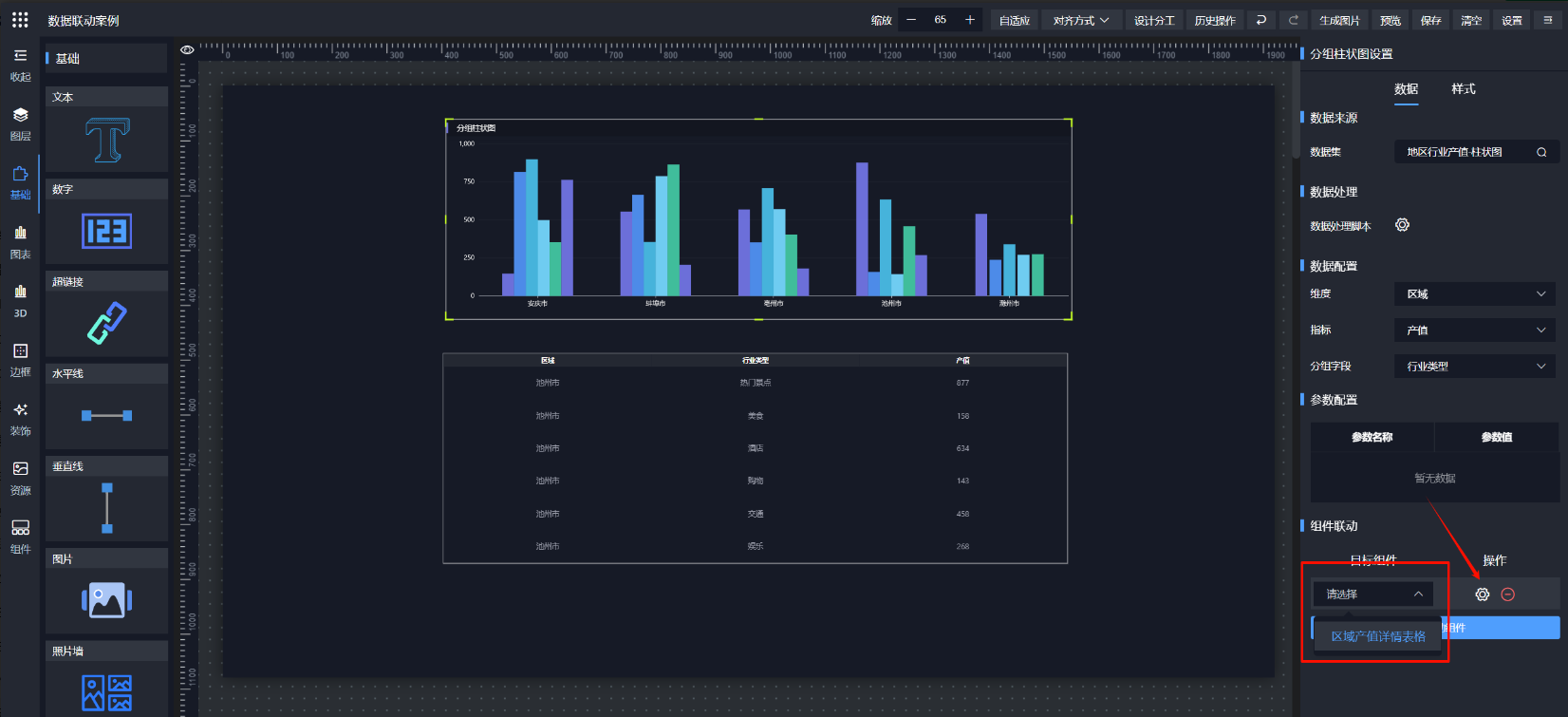
然后选择目标组件为表格,点击设置按钮,进入到联动配置页面
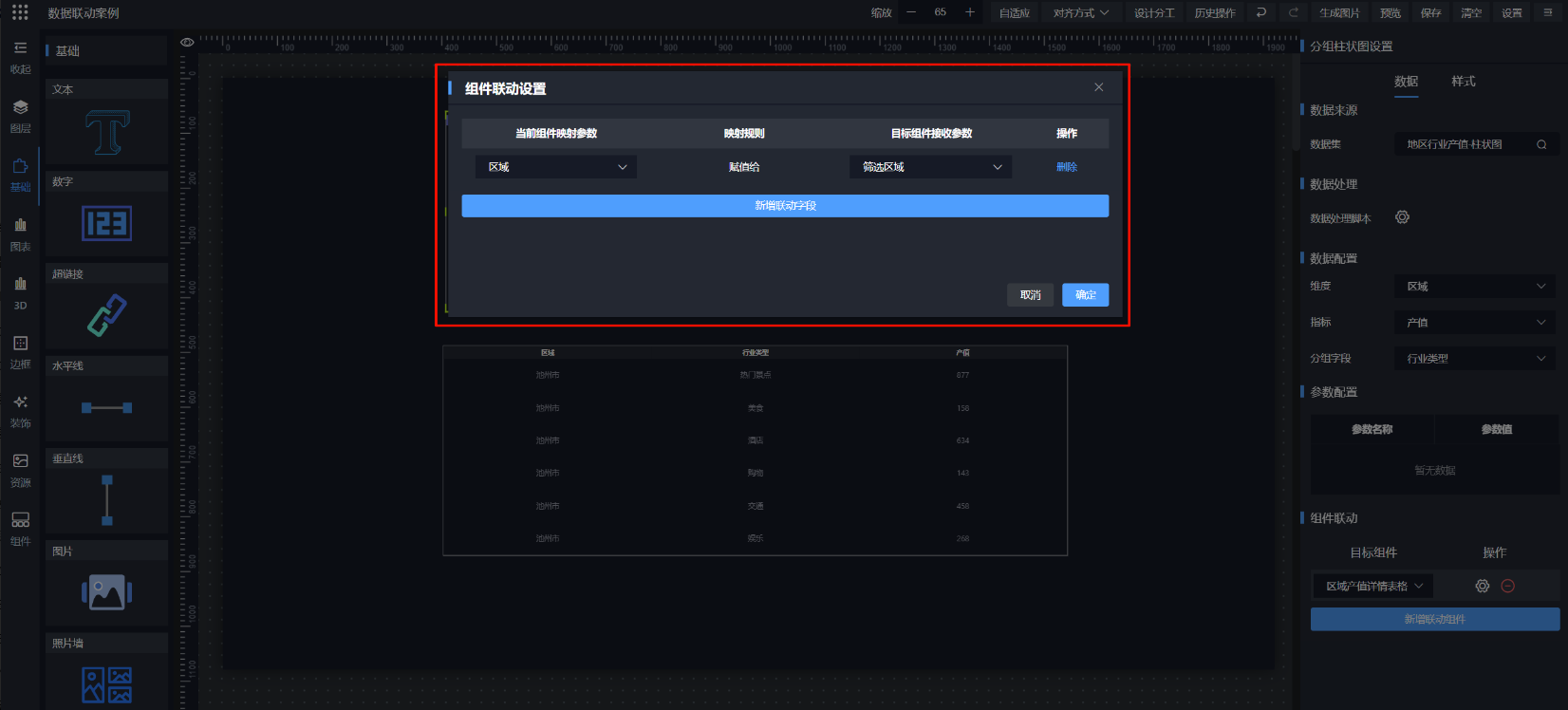
在联动配置页面,有如下配置项:
● 当前组件映射参数:指将我们点击的那条数据的哪一个值作为参数传递为目标组件,可选项为数据集的字段列表
● 目标组件接收参数:指将当前组件传递的值,赋值给目标组件数据集的哪一个参数,可选项为目标数据集的参数列表
该案例中,我们需要将柱状图中点击的 区域 值,传递给表格组件数据集的 筛选区域 参数,按照如下配置即可
联动效果
点击柱状图的柱子时,可以看到下方的表格的数据也作出相应的变化
组件绑定
在布局中,如果我们想实现按钮组件通过点击事件可以改变数据的交互效果,可以采用【组件绑定】配合【组件联动】配置。
绑定逻辑
设计器中的绑定逻辑是通过参数值传递实现的,即从组件A获取某个值,将其传递给组件B,组件B将该值作为它绑定的参数值,然后可以将参数值传递到其他组件中,从而达到数据传递的目的。
案例需求
布局中包含展示设备状态分类的表格,点击按钮,表格将根据按钮提示的分类对表格内的设备状态进行筛选显示。
准备数据
按照需求,我们需要完成按钮和表格之间的联动,那么我们需要准备一个数据集,且需要满足以下条件:
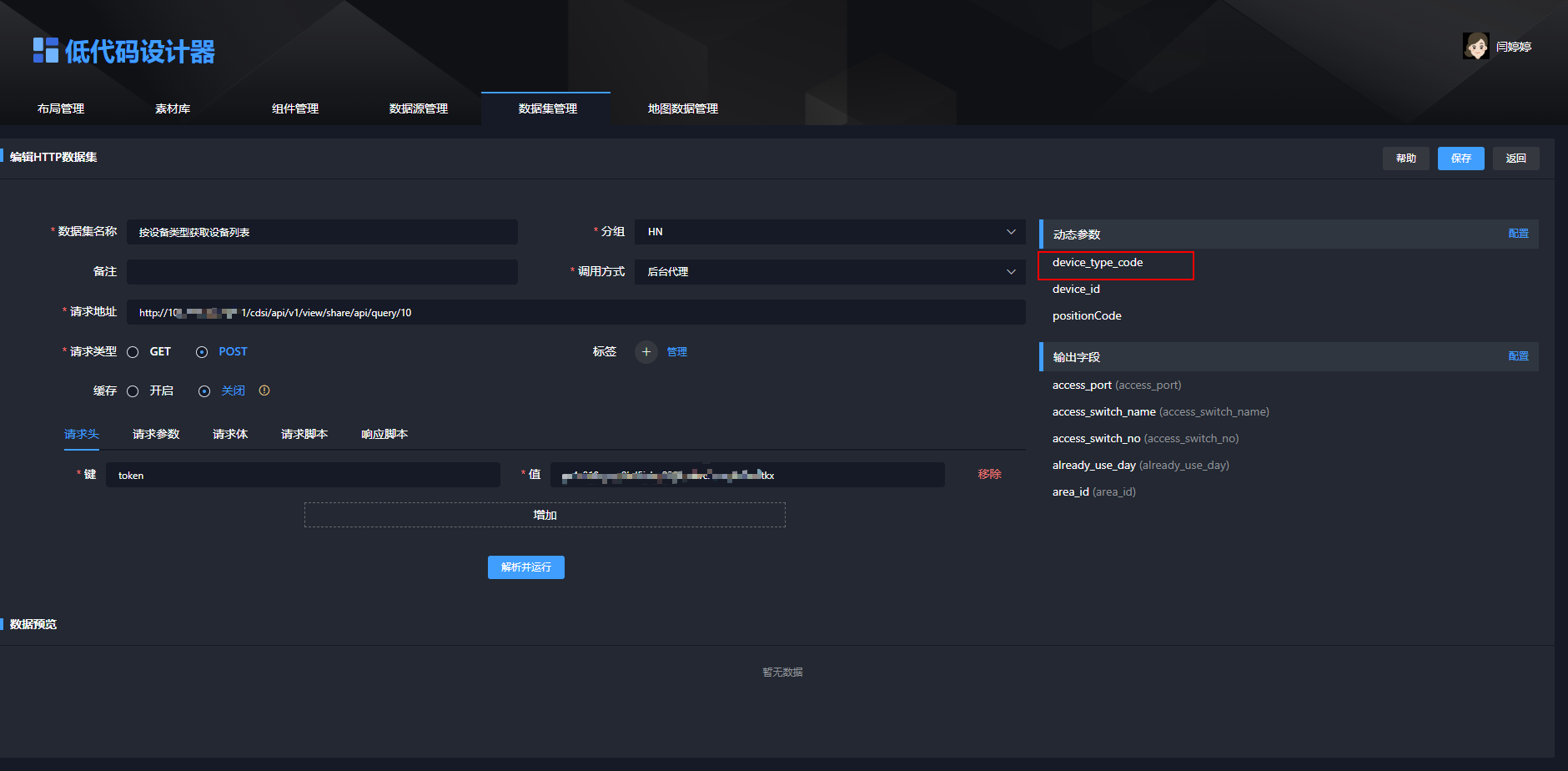
1、参数:被关联的数据集必须包含至少一个参数,并且该参数可以改变数据集所对应的数据,以案例需求为例,我们应该设置一个参数,用于接收按钮传过来的设备状态参数,并且我们要能够根据设备状态值的不同,查询出对应的数据。
表格数据集
表格数据集由于需要根据设备状态进行详细展示,所以需要设置查询参数,如下所示,我们设置了参数 设备状态类型,用于获取指定设备的数据。
绑定配置
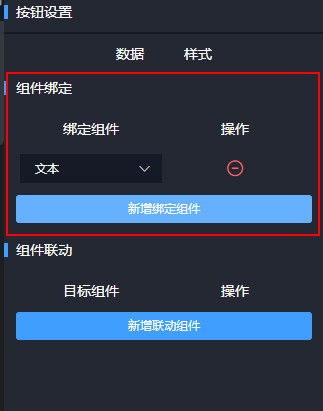
这里需要将文本组件的数值绑定到按钮组件上,【目标组件】为按钮,我们点击按钮组件进行配置,点击配置面板中的【新增绑定组件】按钮。然后选择绑定组件为文本组件。
联动配置
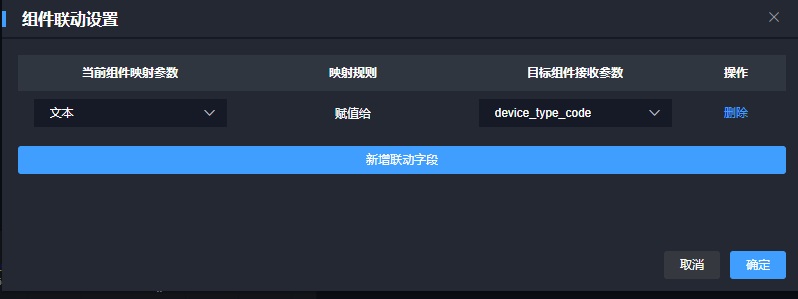
之后在进行【组件联动】配置,将文本组件的参数值联动到表格组件的 设备状态类型。
联动效果
通过点击按钮将数值4传递到目标组件图表的接收参数中,达到点击按钮切换图表内容的效果。