设备属性数据集
使用场景
该数据集可以用于展示物联网设备的实时事件数据,脚本执行为纯前端执行。例如展示人脸识别设备发生的人脸识别事件。
使用前提
在使用这个数据集前,需在数字孪生服务DTService中创建对应的设备。详情请见数字孪生服务DTService教程。
数据集配置
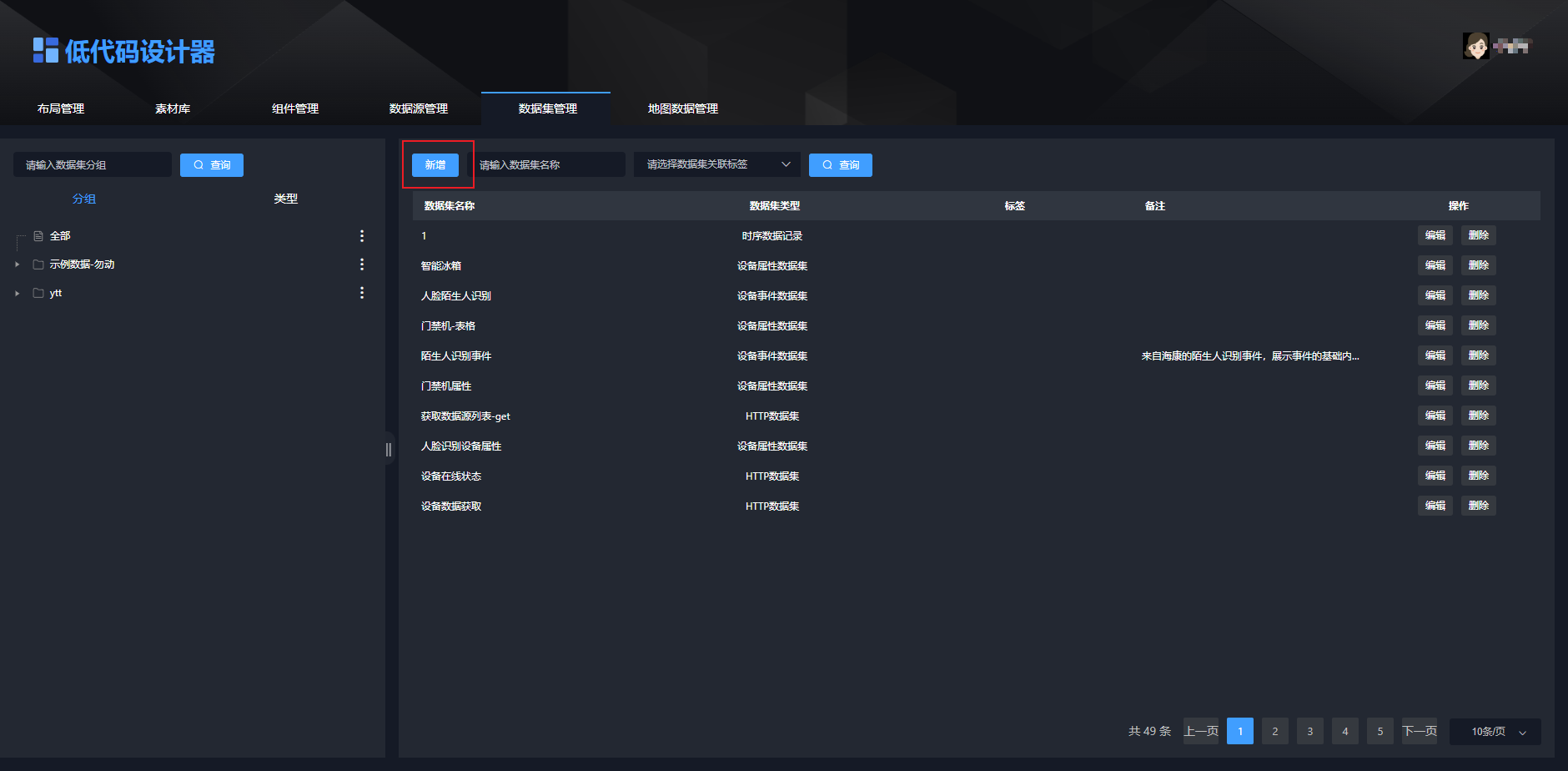
找到并点击顶部【数据集管理】标签页,在右侧页面点击【新增】按钮。
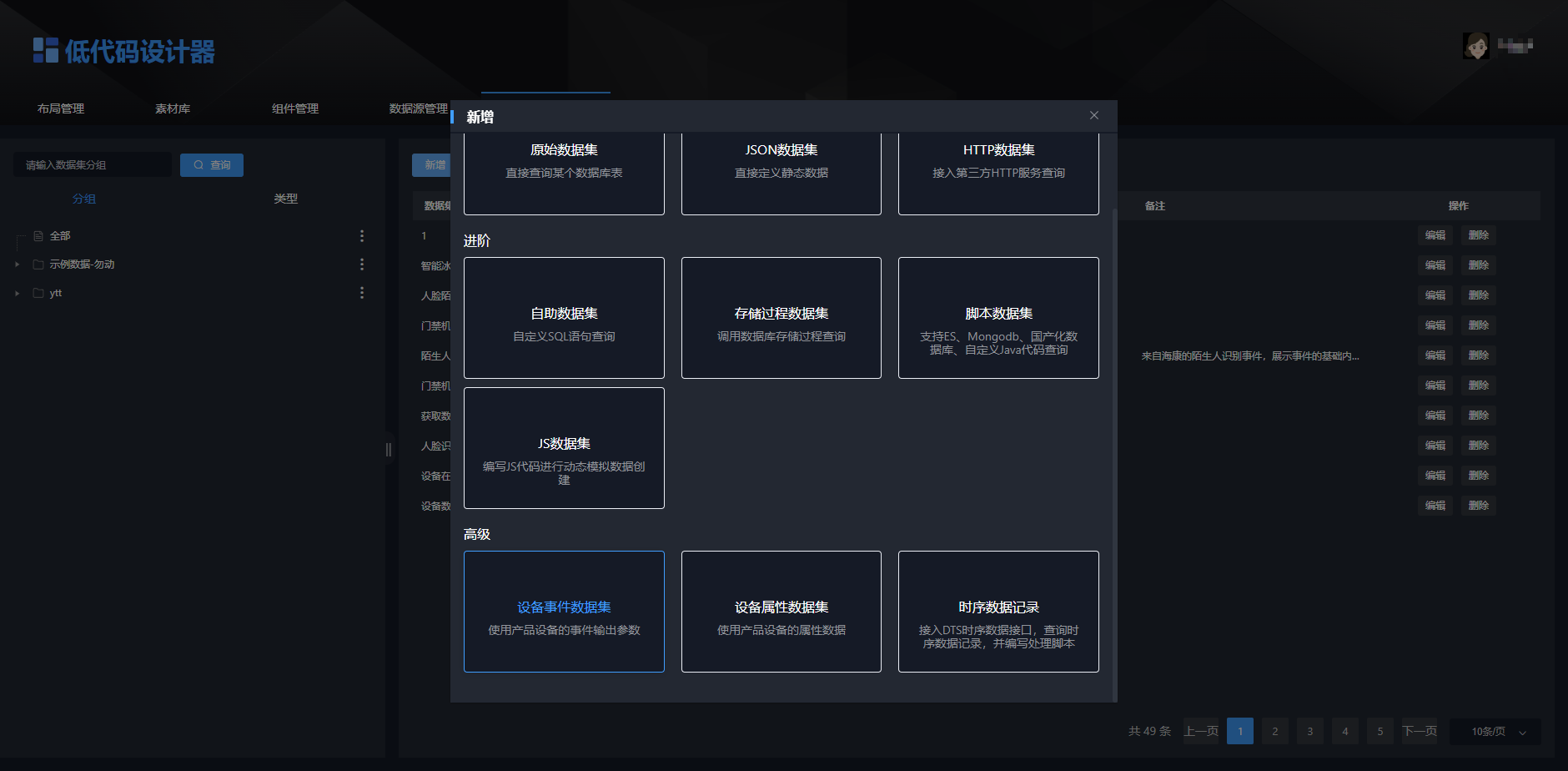
点击【设备事件数据集】选项
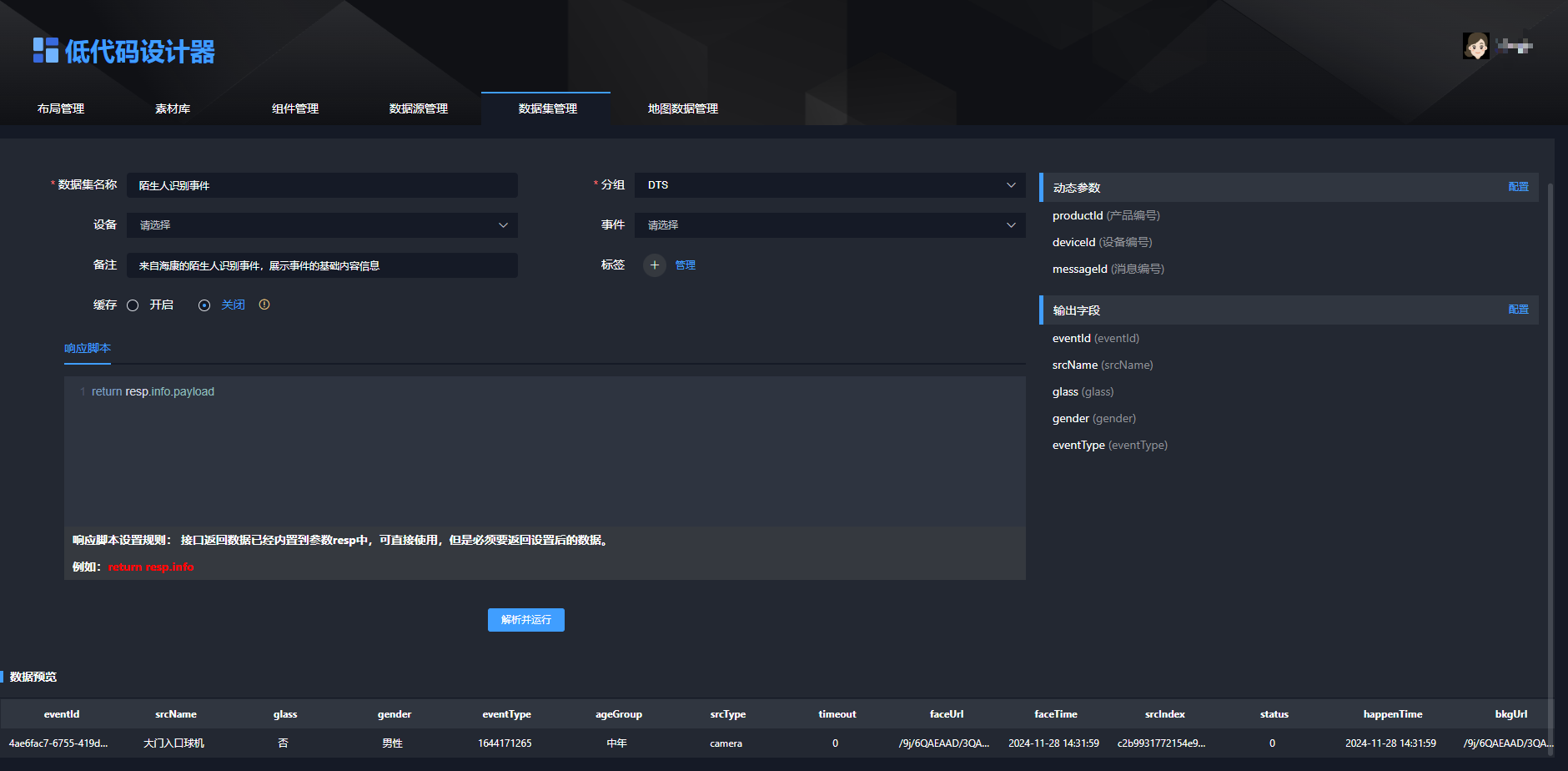
输入【数据集名称】,选择【分组】后,选择需要展示的设备或事件,输入完毕后点击【解析并执行】,可以在数据预览模块看到获取到的属性数据。如果需要对属性数据再次处理,可以在响应脚本处编写对应的逻辑代码。
动态参数
设备事件数据集提供了配置动态参数的功能,支持productId deviceId eventIdentifier messageId值为动态。默认通过下拉选择设备可直接设定动态参数。设置如下:
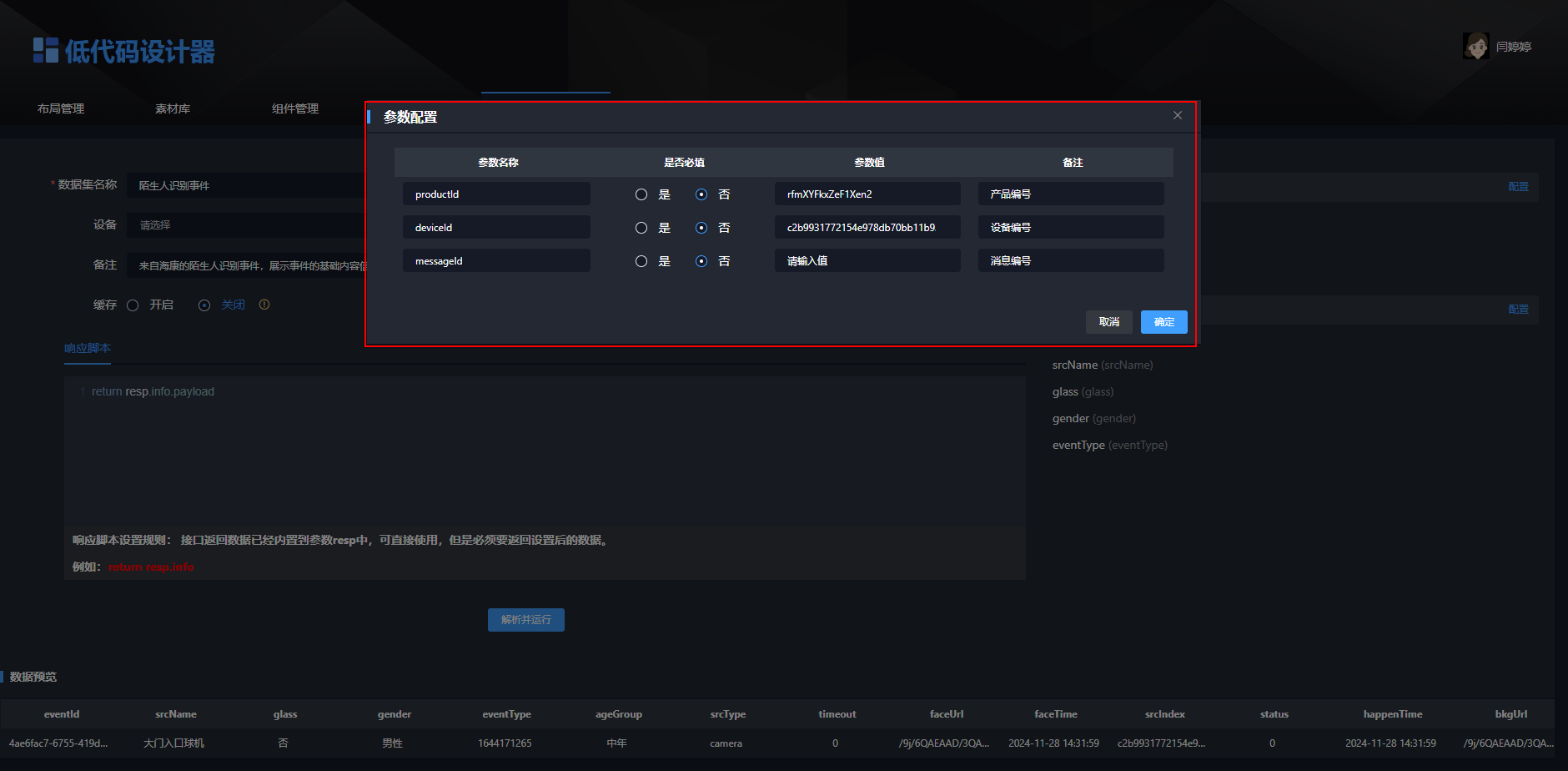
点击【运行并解析】按钮,会弹出【参数配置】弹框,可以对productId deviceId eventIdentifier messageId进行设置(参数值的获取可查看数字孪生服务DTService产品-设备),点击【确定】后可在右侧【动态参数】进行查看。
以上便完成了设备属性数据集的基础配置,点击页面右上角【保存】按钮即可。
接下来在低代码设计器中使用上面开发好的数据集了😄,使用方式上没有区别。
开发规范
开发规范
- 数据必须是数组类型
- 数据仅第一层有效,子节点无效
正确响应格式
[
    {
        "key1": "value1",
        "key2": "value2",
        "key3": "value3"
    },
     {
        "key1": "value1",
        "key2": "value2",
        "key3": "value3"
    },
     {
        "key1": "value1",
        "key2": "value2",
        "key3": "value3"
    }
]
错误响应格式
返回的数据非集合
{
        "key1": "value1",
        "key2": "value2",
        "key3": "value3"
}
返回的有效数据不在第一层
[
    {
        "data": [
            {
                "key1": "value1",
                "key2": "value2",
                "key3": "value3"
            },{
                "key1": "value1",
                "key2": "value2",
                "key3": "value3"
            }
        ]
    }
]
文档更新时间: 2025-03-12 14:38 作者:北京-产品-yantings